一緒に暮らす
家族を起こさず、自分だけ起きたい
振動、光、小さな音。起床の合図を選ぶ前に、機器の設定と寝室への伝わり方を確かめ、朝の支度まで考えてみる。
先に押さえたいこと
まず、どの機器のどのアラームを使うかを決めます。振動だけのつもりでも、設定や充電中の状態によって音が出る場合があります。起きている時間に同じ装着・設置条件で確認し、余裕のある朝に試します。必ず自分だけ起きられる方法は保証できません。[1]
- Watch本体のアラームとiPhoneからの通知を区別する
- 消音設定だけでなく、アラーム個別の例外と充電中の動作を見る
- 起床の合図と、起きてからの支度を一緒に準備する
合図の届き方を選ぶ
自分は早起き、家族はもう少し眠っていたい。そんな朝の準備は、アラームを小さくすることだけでは終わらない。誰に、何で、どう知らせたいのか。手首の振動、ベッド周辺の光、手の届く場所の音というように、合図の届き方から考えてみよう。
振動なら誰にも伝わらない、光なら必ず自分だけ起きる、とは決めつけない。機器の置き方、部屋の広さ、家族の寝る位置も含め、起きている時間に一緒に確かめるところから始めたい。
振動を使うなら、設定を一組で見る
Apple Watchの公式ガイドでは、消音モードによる手首への合図を案内しています。同時に、アラーム個別の「Break Through Silent Mode」を有効にすると、装着中も音が鳴ると説明しています。設定名や対応は使っているOSのガイドと照合します。[1]
手首に着ける道具なら、装着状態と電池残量、朝まで着けていられるかも点検する。寝具の近くに置く振動機器は、メーカーの指定する使い方を守り、置き場所による音も聞いてみる。使える機能や設定名は機種とソフトウェアによって異なるので、手元の説明書が基準になる。
イヤホンだけで鳴るとは限らない
イヤホンをつなげば、目覚ましも自分にしか聞こえないと思っていないだろうか。iPhoneの標準の時計アプリについて、Appleは有線・無線のヘッドフォンを接続していても、本体スピーカーからもアラームが鳴ると説明している。消音モードやおやすみモードも、アラーム音を止める設定ではない。[2]
別のアプリや機器を使う場合も、音の出口を確認してから使おう。光を使う機器では、点灯する向きと明るさ、家族の枕元まで届くかを確認する。どの方式でも、設定したつもりと実際の動作の間を、事前の確認で埋めておきたい。
今夜の設定を、一枚に残す
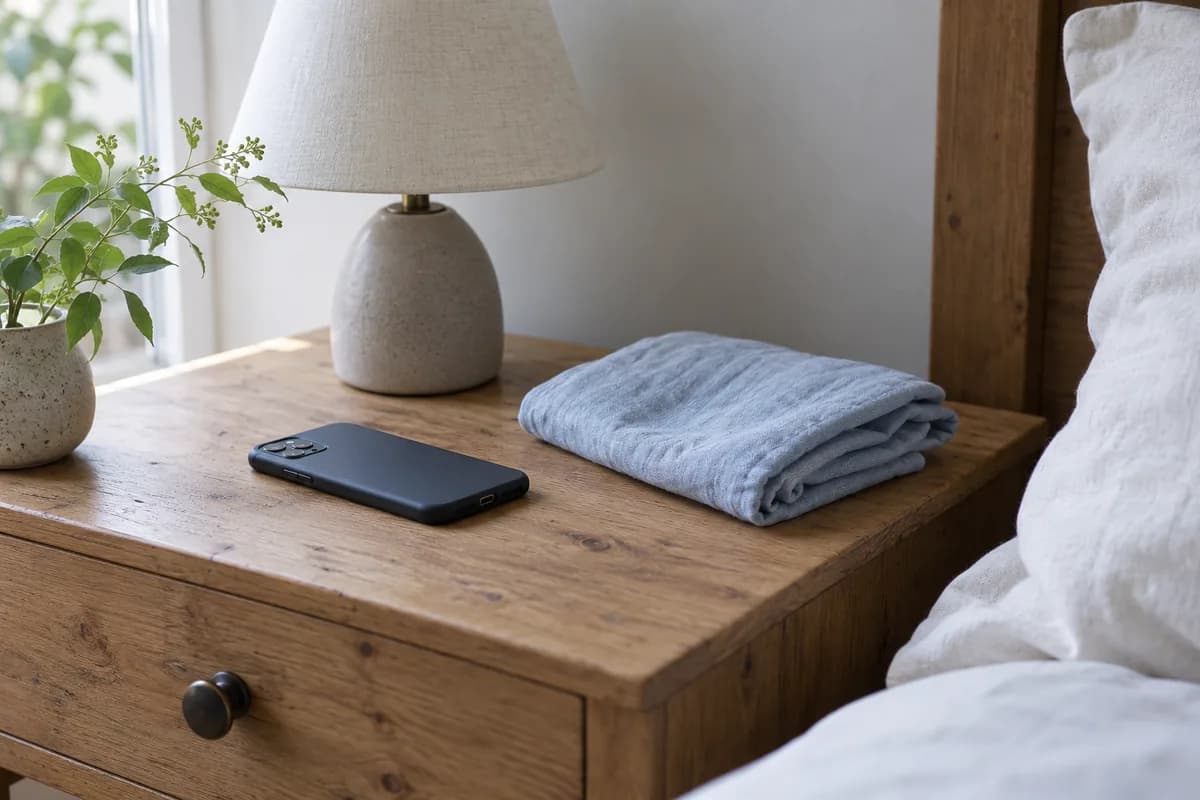
設定画面を閉じる前に、使う機器、アラームを作ったアプリ、曜日と時刻をメモします。続いて、いつ充電し、就寝時は装着するのか、どこへ置くのかを決めます。スマートフォンとの接続条件は製品ごとに確認し、別の機種の説明を当てはめません。
確認のために設けるアラームは、家族が起きている時間に試します。本番と同じ設定・装着・置き場所で、どこから音や振動が出るかを一緒に確かめます。起きている間に気づけたことは、睡眠中にも起きられる証明ではありません。
- 機器とアプリ:____/曜日・時刻:____
- 充電の時間と、就寝中の装着・置き場所:____
- 接続が必要か:説明書で確認済み・未確認
- 合図が出た場所と、家族への伝わり方:____
- 気づかなかった場合の予備の合図:____
初日は、余裕のある朝に
新しい方法を、大切な予定がある朝に初めて使うのは避けよう。起きているときの動作確認だけでは、眠っている自分が気づくかまでは分からない。余裕のある日に試し、必要なら家族と相談した予備の合図を用意する。どの方法も、必ず起きられることや、家族を起こさないことを保証するものではない。
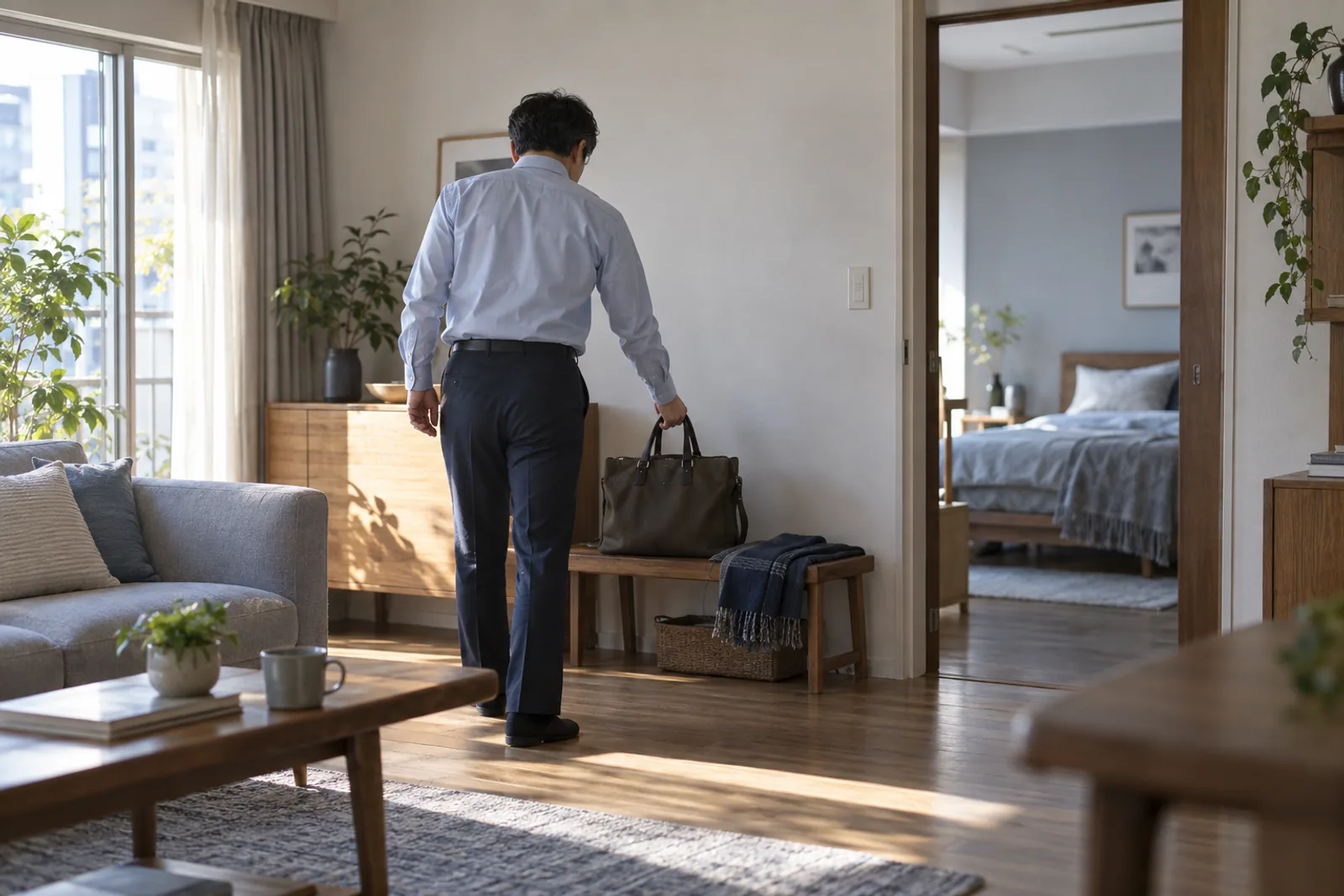
起きた後の音にも準備ができる。服やかばんは前夜にまとめ、アラームを止めたら寝室の外で支度する。スヌーズを何度も鳴らす必要があるなら、その設定も見直したい。目覚ましだけで完結させず、ベッドを出てからの数分まで、静かな朝の段取りに含めよう。
動作を確かめる
起きている時間に、実際の設定と合図の届き方を見る。
余裕のある日に試す
大切な予定のある朝を、初めて使う日にしない。
予備の合図を相談する
必要なら、家族と相談した別の合図も用意する。
朝の支度まで整える
服やかばんを前夜にまとめ、寝室の外で支度できるようにする。
本文をもとに編集部が整理した相談の手順です。睡眠や機器の効果を保証するものではありません。
よくある疑問
Apple Watchを消音にすれば、どの状態でも振動だけですか?
一つの設定だけで判断しません。個別アラームの音の例外設定や、充電中のナイトスタンドモードの動作も確認します。装着して使う夜と同じ条件で事前に試してください。[1]
iPhoneにイヤホンをつなぐと、家族に音は聞こえませんか?
標準の時計アプリでは、本体スピーカーからもアラームが鳴るとAppleは説明しています。消音モードやおやすみモードでもアラーム音は止まりません。[2]
スマートフォンが離れていても振動しますか?
機器と、アラームを保存・実行する場所によります。この記事では全機種の接続条件を検証していません。使う機種・アプリの公式説明で確認し、その条件で事前に試してください。
出典・参考資料
- Add an alarm on Apple Watch 確認日:2026年10月6日
- How to set and change alarms on your iPhone 確認日:2026年10月6日
[1][2]はApple公式ガイドです。記入欄と試す日の段取りは編集部の提案です。設定名・対応機能は機種やOSで異なります。起床の確実性や家族を起こさない効果、全機種の接続条件を検証した記事ではありません。2026年10月6日:アラームの作成場所、充電中の動作、設定確認表とFAQを追加しました。
運営:LOWKEY 編集方針 記事へのお問い合わせ・訂正のご連絡
読みものを、暮らしのなかへ